Saltar al contenido

Las herramientas

Una herramienta para cada parte de tu análisis

Gráficas y Calendario ya están en vivo, y Journal llega en noviembre. Cada una resuelve algo concreto, funciona por su cuenta y se maneja también desde tu IA.

En vivo

Gráficas

Análisis histórico y macro: precio, métricas y correlaciones entre activos para entender el contexto, no solo la vela de hoy.

Saber más
En vivo

Calendario

El calendario de mercado y tu agenda, juntos. Filtras por tus activos y ves solo lo que te afecta.

Saber más
Próximamente

Journal

Registra tus operaciones y aprende de tu propio historial: qué funcionó, qué no y por qué.

Disponible en noviembre

La siguiente la eliges tú

Cuéntanos qué te falta para analizar mejor. Leemos todas las ideas que llegan, y las que más se repiten son las que se construyen.

Contar mi idea

Menos de un minuto · Sin registro

Flickflow MCP Conecta tu IA en tres pasos
Elige tu aplicación

La aplicación de Claude, en el navegador o en el escritorio. Es la de Anthropic, la de conversar.

El Claude que vive en la terminal y trabaja sobre tu código. Misma cuenta que la app, otro programa.

La aplicación de ChatGPT, en el navegador o en el escritorio. Es la de OpenAI, la de conversar.

El agente de programación de OpenAI, en la terminal. Es a ChatGPT lo que Claude Code a Claude.

La IA de Google en su versión de terminal, Gemini CLI. La app de Gemini del navegador todavía no conecta MCP.

Un editor de código con IA dentro, hecho sobre VS Code. Se configura con un archivo del proyecto.

El editor de Microsoft, con su agente de Copilot. El MCP se le añade con un comando o un archivo.

Cualquier otra aplicación que hable MCP remoto. Los pasos cambian, la dirección es la misma.

1

Copia la dirección del MCP

La vas a pegar en tu aplicación en el paso siguiente.

MCP https://flickflow.app/mcp

Requisitos. Plan Claude Pro o Max: los conectores personalizados requieren plan de pago. En equipos (Team o Enterprise) lo añade primero el Owner y después cada trader pulsa «Conectar».

  1. 2

    Añádelo como conector

    En Claude: Settings → Connectors → + Add custom connector. Pega la dirección en Remote MCP server URL y guarda.

  2. 3

    Conecta y pruébalo

    Verás Flickflow con la etiqueta Custom: pulsa Connect. Se abre el navegador para iniciar sesión y autorizar, y ya puedes pedirle cosas.

    Probar la conexión

    Abre un chat con la pregunta escrita. Necesita los pasos 1 y 2 hechos.

Requisitos. Claude Code instalado y acceso a terminal.

  1. 2

    Añádelo desde la terminal

    Con --scope user queda disponible en todos tus proyectos, no solo en este.

    claude mcp add --transport http flickflow https://flickflow.app/mcp
  2. 3

    Compruébalo con /mcp

    El permiso se pide la primera vez que use una herramienta: pídele algo de Flickflow y se abrirá el navegador para autorizar.

    /mcp

En ChatGPT los conectores MCP personalizados están en beta y hay que activar Developer Mode. Además, las acciones de escritura —crear o guardar cosas— solo funcionan en Business, Enterprise y Edu: en Plus y Pro individuales queda en solo lectura, es decir, consultar sí y crear no. Preferimos decirlo antes de que lo descubras tú.

Requisitos. ChatGPT de pago (Plus, Pro, Business, Enterprise o Edu), y en la web.

  1. 2

    Activa Developer mode y crea el conector

    Settings → Apps → Advanced settings → Developer mode. Vuelve a Connectors → Create, pega la dirección y en Authentication elige OAuth.

  2. 3

    Inicia sesión y pruébalo

    Guarda y completa el inicio de sesión de Flickflow cuando se abra.

    Probar la conexión

    Abre un chat con la pregunta escrita. Necesita los pasos 1 y 2 hechos.

Requisitos. Codex CLI. Su configuración es TOML, no JSON.

  1. 2

    Añádelo e inicia sesión

    Dos líneas: la primera lo registra y la segunda pide el permiso.

    codex mcp add flickflow --url https://flickflow.app/mcp
    codex mcp login flickflow
  2. 3

    Compruébalo con /mcp

    Flickflow debe salir como logged in, con su transporte streamable-http.

    /mcp

La app de consumo de Gemini (gemini.google.com) no permite añadir un MCP por URL a día de hoy: sus conectores son solo por acuerdo. El camino real es Gemini CLI, por terminal. Gemini Enterprise sí lo soporta, pero es producto de empresa.

Requisitos. Gemini CLI instalado y una cuenta de Flickflow.

  1. 2

    Añádelo con Gemini CLI

    Por terminal: la app web de Gemini no admite todavía añadir un MCP por URL.

    gemini mcp add --transport http flickflow https://flickflow.app/mcp
  2. 3

    Compruébalo con /mcp

    Gemini CLI gestiona el permiso solo: abre el navegador la primera vez y lo guarda.

    /mcp

Requisitos. Cursor y una cuenta de Flickflow para el permiso.

  1. 2

    Pégalo en ~/.cursor/mcp.json

    Para un solo proyecto, el mismo contenido en .cursor/mcp.json en su raíz.

    {
      "mcpServers": {
        "flickflow": {
          "url": "https://flickflow.app/mcp"
        }
      }
    }
  2. 3

    Reinicia y conecta

    Settings → MCP → Connect junto a flickflow. Se abre el navegador para iniciar sesión y aprobar.

    En el chat: «Lista los módulos de Flickflow.» y aprueba el permiso de la herramienta.

Requisitos. VS Code con GitHub Copilot Chat en modo agente (o una extensión compatible con MCP) y una cuenta de Flickflow.

  1. 2

    Añádelo con un comando

    O crea .vscode/mcp.json en la raíz del proyecto, si prefieres dejarlo escrito.

    code --add-mcp '{"name":"flickflow","type":"http","url":"https://flickflow.app/mcp"}'
  2. 3

    Úsalo en modo agente

    Copilot Chat en modo agente → icono de herramientas → flickflow. Prueba con: #flickflow Lista mis módulos.

    En Copilot Chat, en modo agente, abre el icono de herramientas y confirma que está flickflow. Prueba con: #flickflow Lista mis módulos.

Requisitos. Un cliente compatible con MCP remoto y una cuenta de Flickflow.

  1. 2

    Pega la configuración habitual

    Si tu cliente exige declarar el transporte, añade "type": "http".

    {
      "mcpServers": {
        "flickflow": {
          "url": "https://flickflow.app/mcp"
        }
      }
    }
  2. 3

    Pruébalo

    Pídele: «Lista los módulos de Flickflow.» Si responde, estás dentro.

    «Lista los módulos de Flickflow.» Si responde, estás dentro.

MCP de Flickflow ya en vivo →

Entiende el contexto que mueve tus posiciones

Reúne el contexto que mueve el mercado para que analices con criterio: datos históricos, correlaciones y los eventos que importan. En español, sin ruido y sin anuncios.

Gratis · Sin tarjeta

app.flickflow.com
TradingView
Coinglass
Blockchain.com
FRED
CoinGecko
Trading Economics
MetaTrader 5
EODHD
CoinAnk
TradingView
Coinglass
Blockchain.com
FRED
CoinGecko
Trading Economics
MetaTrader 5
EODHD
CoinAnk

Las herramientas

Una herramienta para cada parte de tu análisis

Gráficas y Calendario ya están en vivo, y Journal llega en noviembre. Cada una resuelve algo concreto, funciona por su cuenta y se maneja también desde tu IA.

En vivo

Gráficas

Análisis histórico y macro: precio, métricas y correlaciones entre activos para entender el contexto, no solo la vela de hoy.

Saber más
En vivo

Calendario

El calendario de mercado y tu agenda, juntos. Filtras por tus activos y ves solo lo que te afecta.

Saber más
Próximamente

Journal

Registra tus operaciones y aprende de tu propio historial: qué funcionó, qué no y por qué.

Disponible en noviembre
En camino Backtest News Portfolio Screener y más

01 Flickflow Gráficas

El contexto que hay detrás del precio

Gráficas no compite con tu gráfico de precio en tiempo real: hace otra cosa. Enseña cómo se han comportado los datos macro —inflación, tipos, empleo, PIB— y cómo han correlacionado históricamente con el oro, el dólar, los índices o el Bitcoin.

  • Biblioteca de gráficas organizadas por categoría
  • Indicadores técnicos sobre la gráfica
  • Correlaciones históricas entre indicador y activo
  • Desde tu IA con el MCP: crea gráficas, combínalas y correlaciónalas
Ver Gráficas

02 Flickflow Calendario

Solo los eventos que te afectan a ti

El calendario económico completo, en español y sin publicidad. Filtras por divisa, impacto o mercado y te quedas con lo tuyo. Cada evento trae su ficha con los datos que importan, no gráficas de relleno.

  • Filtros por impacto, sesión, sector y tipo de evento
  • Simulación de escenarios por evento: optimista, pesimista y neutral
  • Cada evento, cruzado con las gráficas macro que le afectan
  • Rastreo de las noticias relacionadas, generado a petición
Ver Calendario

Flickflow MCP

Conecta Claude ChatGPT Gemini Cursor VS Code a Flickflow

El MCP es una conexión pequeña entre Flickflow y tu asistente de IA. Inicias sesión una vez y tu asistente accede a Flickflow para analizar por ti.

Elige un caso de uso

Los eventos de tu semana, filtrados por impacto

Los eventos de la semana filtrados por tus activos y ordenados por impacto, en cinco minutos el domingo.

  • «¿Qué eventos económicos de esta semana pueden mover el EUR/USD?»
  • Funciona hoy con Flickflow Calendario
Ver Calendario

La correlación, explicada con los datos delante

Preguntas cómo se han comportado dos activos juntos y tu IA te lo explica con los datos de Gráficas delante.

  • «Explícame cómo ha correlacionado el oro con los tipos de interés.»
  • Funciona hoy con Flickflow Gráficas
Ver Gráficas

Tres escenarios antes de que salga el dato

Antes del dato, los tres escenarios —positivo, negativo y neutral— y qué activos se mueven en cada uno.

  • «Simula tres escenarios para la próxima decisión del BCE.»
  • Funciona hoy con Flickflow Calendario
Ver los flicks

Flicks

Todo lo que crea tu IA, guardado

Una gráfica, una tabla, un panel: cada pieza que tu IA construye con los datos de Flickflow es un flick. Aparece aquí sola, en cuanto existe, y se queda.
Ver los flicks Ver los flicks
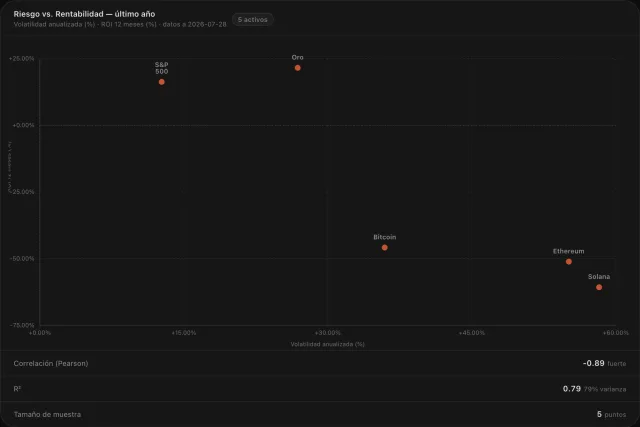
Dispersión de riesgo y retorno por activo
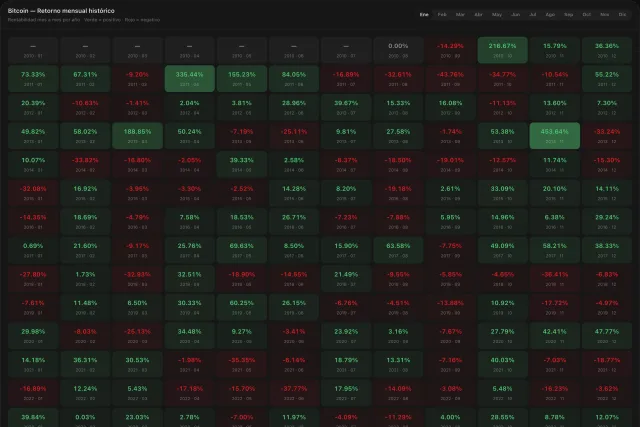
Estacionalidad de Bitcoin por mes
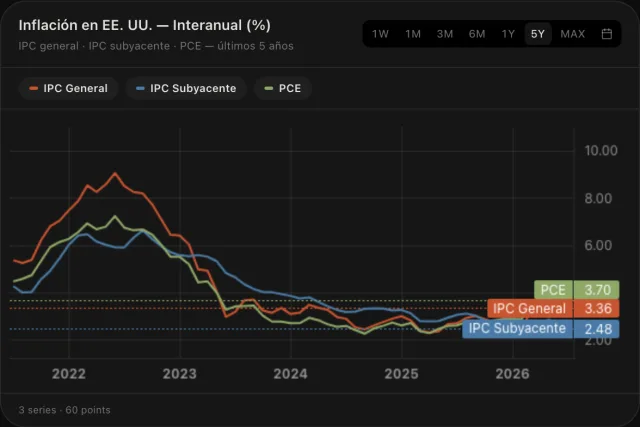
Evolución de la inflación en Estados Unidos
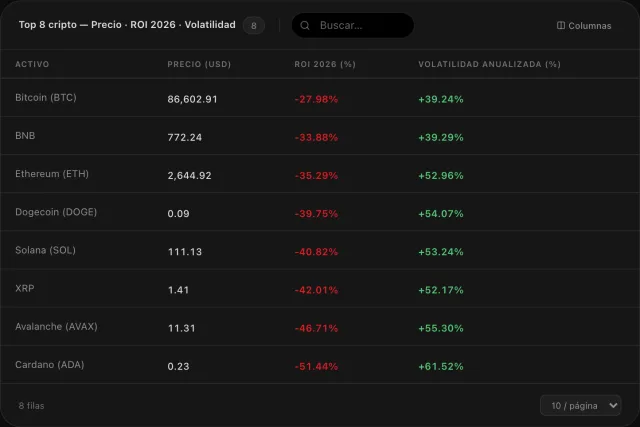
Tabla del top 8 cripto con precio y riesgo
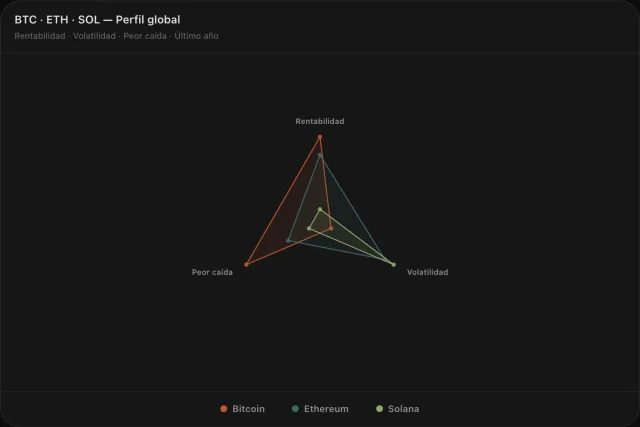
Radar comparando Bitcoin, Ethereum y Solana
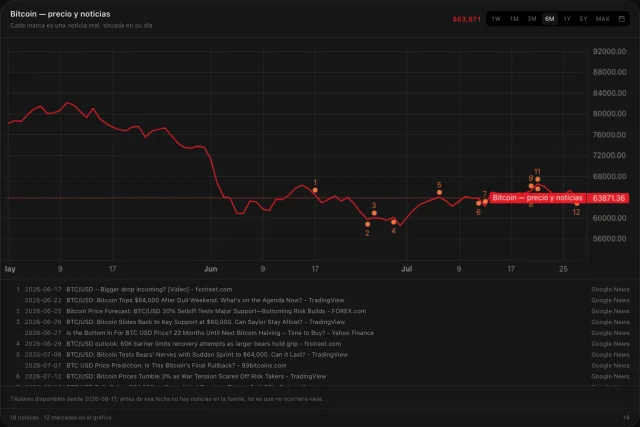
Precio de Bitcoin con las noticias marcadas
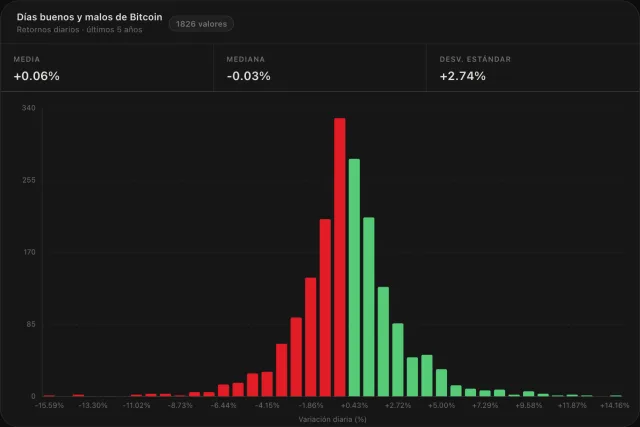
Distribución de los retornos diarios de Bitcoin

Nuestra filosofía

Lo que hacemos, y lo que no

Cada decisión pasa por un solo filtro: ¿te hace la vida más fácil?

Lo que sí hacemos

  • Escuchamos al trader

    Cada decisión de producto nace de lo que nos contáis. Si algo falta o estorba, nos lo dices y lo cambiamos.

  • Atención 24/7, respuesta en menos de 12 h

    Estamos disponibles todos los días. Te responde una persona real en menos de 12 horas, nunca un bot.

  • Tu éxito es el nuestro

    Buscamos que analices mejor. Nos enfocamos en tu experiencia y en que le saques partido de verdad.

Lo que no hacemos

  • No damos señales ni prometemos rentabilidad

    No te vamos a decir qué comprar. Te damos contexto, datos y criterio para que decidas tú.

  • No ponemos publicidad

    Tu trabajo es analizar y decidir. Un banner va justo en contra de eso: elegimos tu experiencia antes que un anuncio.

  • No fingimos producto que no existe

    Lo que está en vivo, está en vivo. Lo que viene, lo decimos como lo que es. Y si algo falla, te lo contamos antes de que lo descubras.

Todo el contexto del mercado, en un sitio

Datos, correlaciones y los eventos que mueven el mercado, listos para analizar con tu IA. En español, sin ruido y sin anuncios.

Gratis · Al otro lado siempre hay una persona real

Preguntas frecuentes

Dudas habituales

¿Qué es exactamente Flickflow?

Un conjunto de herramientas de análisis para traders. Hoy están en vivo Gráficas, Calendario y los flicks —las gráficas y paneles que tu IA construye a medida—; cada cosa resuelve algo concreto y funciona por su cuenta, y se manejan también desde tu IA con el MCP.

¿Para qué nivel de trader es?

Para cualquiera que se tome el trading en serio, lleves 6 meses o 10 años. Si empiezas, entiendes el contexto del mercado desde el primer día; si tienes experiencia, analizas más rápido y con más criterio.

¿Cuánto tardo en aprender a usarlo?

Poco. En menos de 10 minutos estás usando las herramientas, sin configuraciones complejas ni curvas de aprendizaje largas.

¿Es útil aunque tenga poco tiempo al día?

Sí, está pensado justo para el trader que tiene vida fuera del mercado. En una sola vista tienes los eventos del día y su impacto explicado, sin saltar entre cinco pestañas.

¿Necesito saber usar IA?

No. Las herramientas se usan sin saber nada de prompts ni de modelos de lenguaje. Y si tienes Claude, ChatGPT o Gemini y quieres ir más allá, los conectas vía MCP. Pero no es obligatorio.

¿Es gratis de verdad? ¿Dónde está el truco?

Ahora mismo usas las herramientas gratis y sin tarjeta. Cuando haya planes de pago lo diremos claro, sin letra pequeña ni cargos por sorpresa.

¿Por qué no ponéis publicidad como otras herramientas?

Porque tu trabajo es analizar y decidir, y la publicidad va en contra de eso: distrae, ralentiza y llena la pantalla de ruido. Si algún día hay que elegir entre monetizar con anuncios o cuidar tu experiencia, elegimos tu experiencia.

¿Necesito una IA para usarlo?

Para Gráficas y Calendario, no: se usan directamente en Flickflow. Los flicks y el trabajo por voz sí van a través del MCP, conectando la IA que ya usas —Claude, ChatGPT o Gemini—.