Saltar al contenido

Las herramientas

Una herramienta para cada parte de tu análisis

Charts y Calendar ya están en vivo, y Journal llega en noviembre. Cada una resuelve algo concreto, funciona por su cuenta y se maneja también desde tu IA.

En vivo

Charts

Análisis histórico y macro: precio, métricas y correlaciones entre activos para entender el contexto, no solo la vela de hoy.

Saber más
En vivo

Calendar

El calendario de mercado y tu agenda, juntos. Filtras por tus activos y ves solo lo que te afecta.

Saber más
Próximamente

Journal

Registra tus operaciones y aprende de tu propio historial: qué funcionó, qué no y por qué.

Disponible en noviembre

La siguiente la eliges tú

Cuéntanos qué te falta para analizar mejor. Leemos todas las ideas que llegan, y las que más se repiten son las que se construyen.

Contar mi idea

Menos de un minuto · Sin registro

Flickflow MCP Conecta tu IA en tres pasos
Elige tu aplicación

La aplicación de Claude, en el navegador o en el escritorio. Es la de Anthropic, la de conversar.

El Claude que vive en la terminal y trabaja sobre tu código. Misma cuenta que la app, otro programa.

La aplicación de ChatGPT, en el navegador o en el escritorio. Es la de OpenAI, la de conversar.

El agente de programación de OpenAI, en la terminal. Es a ChatGPT lo que Claude Code a Claude.

La IA de Google en su versión de terminal, Gemini CLI. La app de Gemini del navegador todavía no conecta MCP.

Un editor de código con IA dentro, hecho sobre VS Code. Se configura con un archivo del proyecto.

El editor de Microsoft, con su agente de Copilot. El MCP se le añade con un comando o un archivo.

Cualquier otra aplicación que hable MCP remoto. Los pasos cambian, la dirección es la misma.

1

Copia la dirección del MCP

La vas a pegar en tu aplicación en el paso siguiente.

MCP https://flickflow.app/mcp

Requisitos. Plan Claude Pro o Max: los conectores personalizados requieren plan de pago. En equipos (Team o Enterprise) lo añade primero el Owner y después cada trader pulsa «Conectar».

  1. 2

    Añádelo como conector

    En Claude: Settings → Connectors → + Add custom connector. Pega la dirección en Remote MCP server URL y guarda.

  2. 3

    Conecta y pruébalo

    Verás Flickflow con la etiqueta Custom: pulsa Connect. Se abre el navegador para iniciar sesión y autorizar, y ya puedes pedirle cosas.

    Probar la conexión

    Abre un chat con la pregunta escrita. Necesita los pasos 1 y 2 hechos.

Requisitos. Claude Code instalado y acceso a terminal.

  1. 2

    Añádelo desde la terminal

    Con --scope user queda disponible en todos tus proyectos, no solo en este.

    claude mcp add --transport http flickflow https://flickflow.app/mcp
  2. 3

    Compruébalo con /mcp

    El permiso se pide la primera vez que use una herramienta: pídele algo de Flickflow y se abrirá el navegador para autorizar.

    /mcp

En ChatGPT los conectores MCP personalizados están en beta y hay que activar Developer Mode. Además, las acciones de escritura —crear o guardar cosas— solo funcionan en Business, Enterprise y Edu: en Plus y Pro individuales queda en solo lectura, es decir, consultar sí y crear no. Preferimos decirlo antes de que lo descubras tú.

Requisitos. ChatGPT de pago (Plus, Pro, Business, Enterprise o Edu), y en la web.

  1. 2

    Activa Developer mode y crea el conector

    Settings → Apps → Advanced settings → Developer mode. Vuelve a Connectors → Create, pega la dirección y en Authentication elige OAuth.

  2. 3

    Inicia sesión y pruébalo

    Guarda y completa el inicio de sesión de Flickflow cuando se abra.

    Probar la conexión

    Abre un chat con la pregunta escrita. Necesita los pasos 1 y 2 hechos.

Requisitos. Codex CLI. Su configuración es TOML, no JSON.

  1. 2

    Añádelo e inicia sesión

    Dos líneas: la primera lo registra y la segunda pide el permiso.

    codex mcp add flickflow --url https://flickflow.app/mcp
    codex mcp login flickflow
  2. 3

    Compruébalo con /mcp

    Flickflow debe salir como logged in, con su transporte streamable-http.

    /mcp

La app de consumo de Gemini (gemini.google.com) no permite añadir un MCP por URL a día de hoy: sus conectores son solo por acuerdo. El camino real es Gemini CLI, por terminal. Gemini Enterprise sí lo soporta, pero es producto de empresa.

Requisitos. Gemini CLI instalado y una cuenta de Flickflow.

  1. 2

    Añádelo con Gemini CLI

    Por terminal: la app web de Gemini no admite todavía añadir un MCP por URL.

    gemini mcp add --transport http flickflow https://flickflow.app/mcp
  2. 3

    Compruébalo con /mcp

    Gemini CLI gestiona el permiso solo: abre el navegador la primera vez y lo guarda.

    /mcp

Requisitos. Cursor y una cuenta de Flickflow para el permiso.

  1. 2

    Pégalo en ~/.cursor/mcp.json

    Para un solo proyecto, el mismo contenido en .cursor/mcp.json en su raíz.

    {
      "mcpServers": {
        "flickflow": {
          "url": "https://flickflow.app/mcp"
        }
      }
    }
  2. 3

    Reinicia y conecta

    Settings → MCP → Connect junto a flickflow. Se abre el navegador para iniciar sesión y aprobar.

    En el chat: «Lista los módulos de Flickflow.» y aprueba el permiso de la herramienta.

Requisitos. VS Code con GitHub Copilot Chat en modo agente (o una extensión compatible con MCP) y una cuenta de Flickflow.

  1. 2

    Añádelo con un comando

    O crea .vscode/mcp.json en la raíz del proyecto, si prefieres dejarlo escrito.

    code --add-mcp '{"name":"flickflow","type":"http","url":"https://flickflow.app/mcp"}'
  2. 3

    Úsalo en modo agente

    Copilot Chat en modo agente → icono de herramientas → flickflow. Prueba con: #flickflow Lista mis módulos.

    En Copilot Chat, en modo agente, abre el icono de herramientas y confirma que está flickflow. Prueba con: #flickflow Lista mis módulos.

Requisitos. Un cliente compatible con MCP remoto y una cuenta de Flickflow.

  1. 2

    Pega la configuración habitual

    Si tu cliente exige declarar el transporte, añade "type": "http".

    {
      "mcpServers": {
        "flickflow": {
          "url": "https://flickflow.app/mcp"
        }
      }
    }
  2. 3

    Pruébalo

    Pídele: «Lista los módulos de Flickflow.» Si responde, estás dentro.

    «Lista los módulos de Flickflow.» Si responde, estás dentro.

Flickflow Charts En vivo

Entiende por qué se mueve el precio, no solo cuánto

Gráficas y su correlación histórica con los activos que sigues. El contexto fundamental detrás del movimiento, ya montado y organizado por categorías.

Gratis · Sin tarjeta

Qué es

El precio te dice cuánto; el contexto, por qué

Charts es una biblioteca de gráficas predefinidas —inflación, tipos, empleo, PIB, confianza…— que muestran cómo cada indicador ha correlacionado históricamente con activos concretos. Es análisis histórico y fundamental: el contexto detrás del movimiento, ya organizado y sin que tengas que montarte tú las series.

app.flickflow.com/charts

Qué incluye

Todo lo que necesitas para leer el contexto

Elige una capacidad
Sin anuncios ni distracciones Ni banners, ni pop-ups, ni ventanas que se abren solas. Nos centramos en lo que importa para que tú puedas centrarte también.
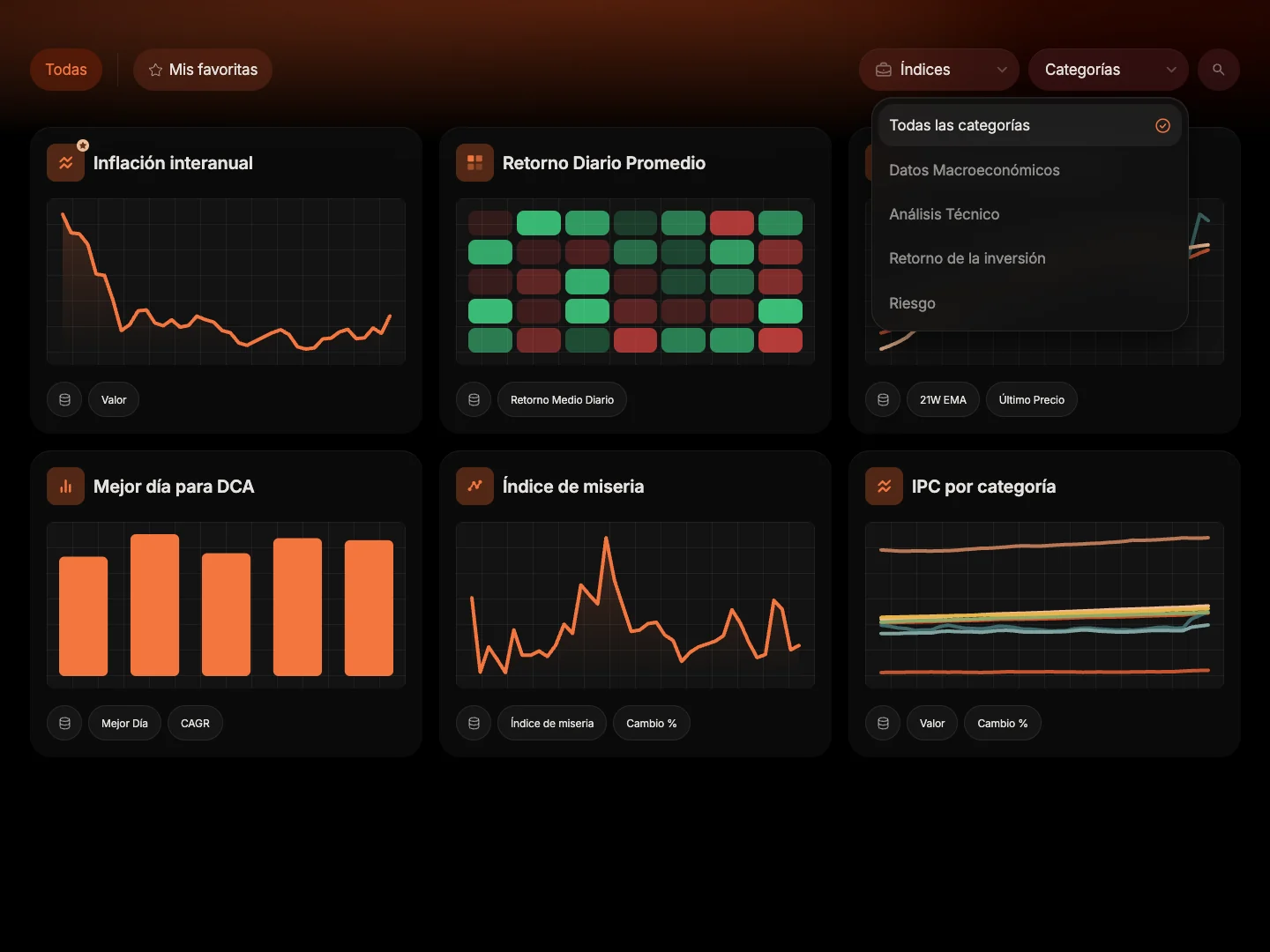
Los selectores de mercado y de categorías del catálogo, con sus listas desplegadas.
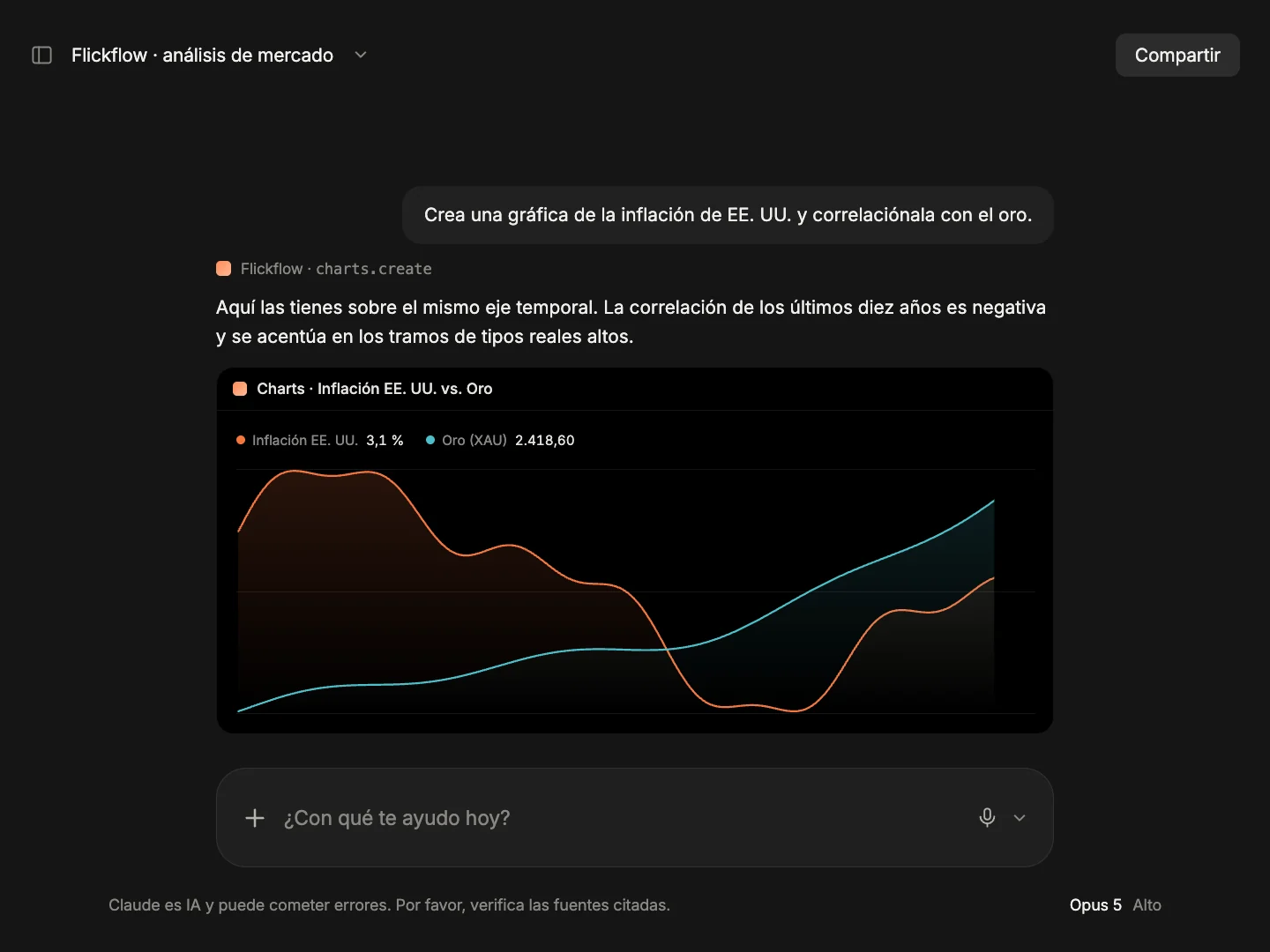
Una gráfica de la inflación de EE. UU. contra el oro, pedida y construida dentro de Claude.
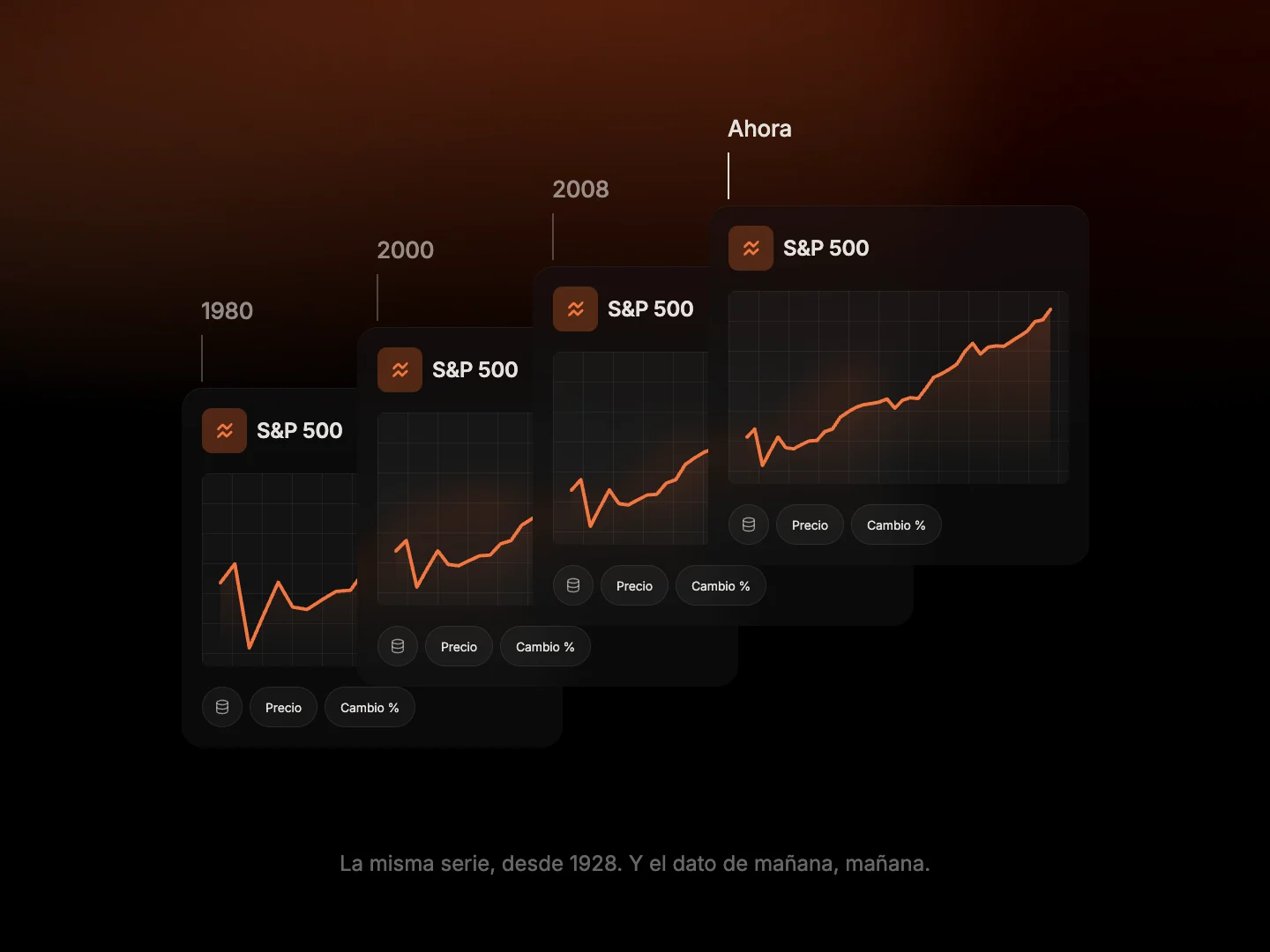
La misma serie del S&P 500 cuatro veces, cada una con más recorrido: 1950, 1980, 2003 y hoy.
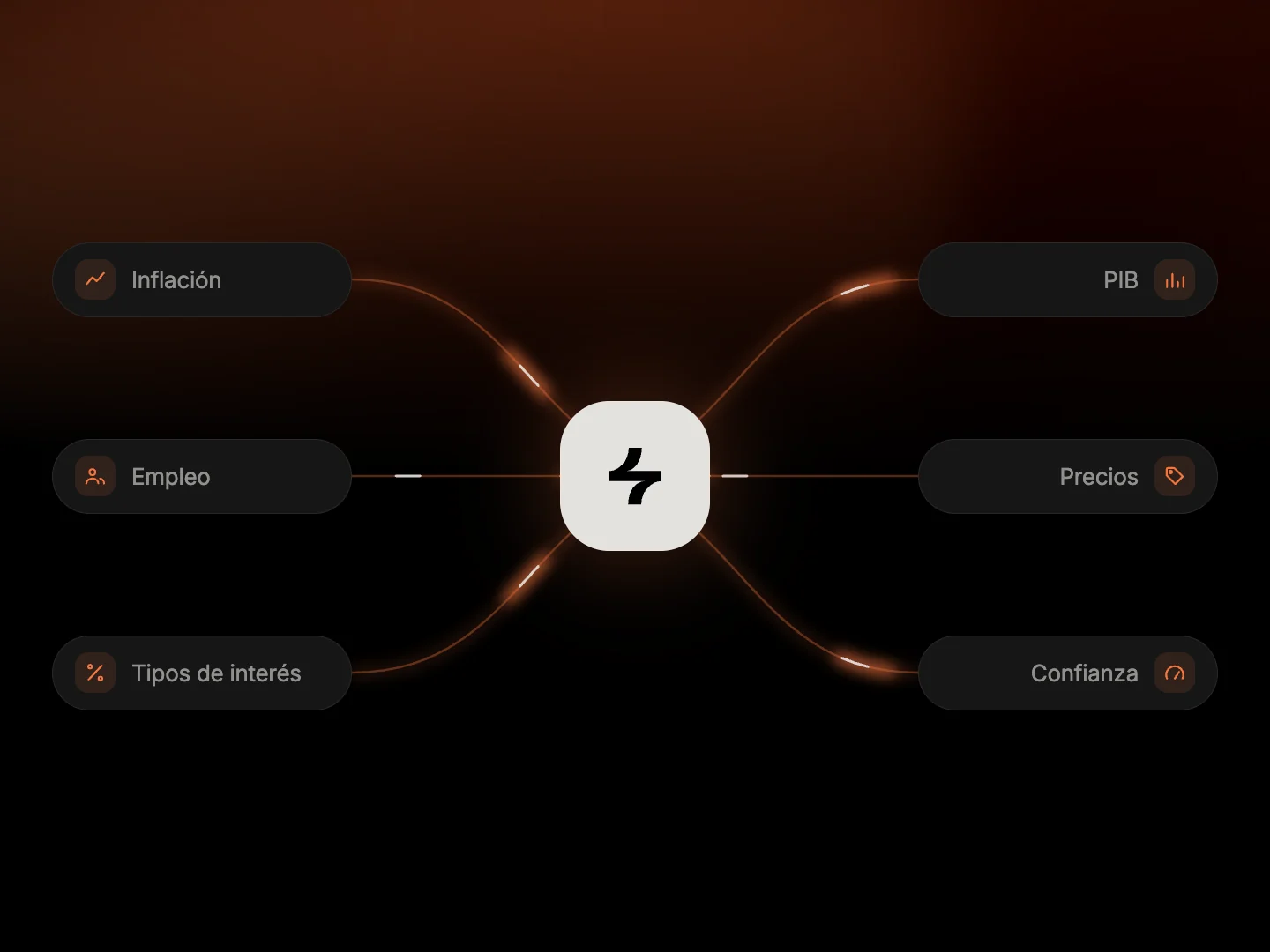
Seis familias de datos —inflación, empleo, tipos, PIB, precios y confianza— fluyendo hacia Flickflow.

Flickflow MCP

Crea Charts desde tu IA

Conecta tu asistente al MCP de Flickflow y crea, combina y correlaciona gráficas sin abrir la web. Lo que salga se guarda aquí como un flick.

Qué es el MCP

Preguntas frecuentes

Dudas habituales

¿Charts sustituye a mi gráfico de precio?

No. Charts hace otra cosa: te da el contexto macro y las correlaciones históricas. Tu gráfico en tiempo real sigue siendo tu herramienta para el precio.

¿De dónde salen los datos?

De series mantenidas por nuestro equipo de datos, no de scraping automático. Se revisan y se añaden gráficas nuevas cada semana.

¿Puedo crear mis propias gráficas?

Sí, desde tu IA con el MCP: puedes crear, combinar y correlacionar gráficas hablando con tu asistente.

¿Es gratis?

Ahora mismo puedes usarlo gratis y sin tarjeta. Cuando haya planes de pago lo diremos claro, sin sorpresas.

Empieza a leer el contexto detrás del precio

Abre una gráfica, mira la correlación y pídele a tu IA que te la explique.
Gratis · Sin anuncios · Al otro lado siempre hay una persona real