Saltar al contenido

Las herramientas

Una herramienta para cada parte de tu análisis

Charts y Calendar ya están en vivo, y Journal llega en noviembre. Cada una resuelve algo concreto, funciona por su cuenta y se maneja también desde tu IA.

En vivo

Charts

Análisis histórico y macro: precio, métricas y correlaciones entre activos para entender el contexto, no solo la vela de hoy.

Saber más
En vivo

Calendar

El calendario de mercado y tu agenda, juntos. Filtras por tus activos y ves solo lo que te afecta.

Saber más
Próximamente

Journal

Registra tus operaciones y aprende de tu propio historial: qué funcionó, qué no y por qué.

Disponible en noviembre

La siguiente la eliges tú

Cuéntanos qué te falta para analizar mejor. Leemos todas las ideas que llegan, y las que más se repiten son las que se construyen.

Contar mi idea

Menos de un minuto · Sin registro

Flickflow MCP Conecta tu IA en tres pasos
Elige tu aplicación

La aplicación de Claude, en el navegador o en el escritorio. Es la de Anthropic, la de conversar.

El Claude que vive en la terminal y trabaja sobre tu código. Misma cuenta que la app, otro programa.

La aplicación de ChatGPT, en el navegador o en el escritorio. Es la de OpenAI, la de conversar.

El agente de programación de OpenAI, en la terminal. Es a ChatGPT lo que Claude Code a Claude.

La IA de Google en su versión de terminal, Gemini CLI. La app de Gemini del navegador todavía no conecta MCP.

Un editor de código con IA dentro, hecho sobre VS Code. Se configura con un archivo del proyecto.

El editor de Microsoft, con su agente de Copilot. El MCP se le añade con un comando o un archivo.

Cualquier otra aplicación que hable MCP remoto. Los pasos cambian, la dirección es la misma.

1

Copia la dirección del MCP

La vas a pegar en tu aplicación en el paso siguiente.

MCP https://flickflow.app/mcp

Requisitos. Plan Claude Pro o Max: los conectores personalizados requieren plan de pago. En equipos (Team o Enterprise) lo añade primero el Owner y después cada trader pulsa «Conectar».

  1. 2

    Añádelo como conector

    En Claude: Settings → Connectors → + Add custom connector. Pega la dirección en Remote MCP server URL y guarda.

  2. 3

    Conecta y pruébalo

    Verás Flickflow con la etiqueta Custom: pulsa Connect. Se abre el navegador para iniciar sesión y autorizar, y ya puedes pedirle cosas.

    Probar la conexión

    Abre un chat con la pregunta escrita. Necesita los pasos 1 y 2 hechos.

Requisitos. Claude Code instalado y acceso a terminal.

  1. 2

    Añádelo desde la terminal

    Con --scope user queda disponible en todos tus proyectos, no solo en este.

    claude mcp add --transport http flickflow https://flickflow.app/mcp
  2. 3

    Compruébalo con /mcp

    El permiso se pide la primera vez que use una herramienta: pídele algo de Flickflow y se abrirá el navegador para autorizar.

    /mcp

En ChatGPT los conectores MCP personalizados están en beta y hay que activar Developer Mode. Además, las acciones de escritura —crear o guardar cosas— solo funcionan en Business, Enterprise y Edu: en Plus y Pro individuales queda en solo lectura, es decir, consultar sí y crear no. Preferimos decirlo antes de que lo descubras tú.

Requisitos. ChatGPT de pago (Plus, Pro, Business, Enterprise o Edu), y en la web.

  1. 2

    Activa Developer mode y crea el conector

    Settings → Apps → Advanced settings → Developer mode. Vuelve a Connectors → Create, pega la dirección y en Authentication elige OAuth.

  2. 3

    Inicia sesión y pruébalo

    Guarda y completa el inicio de sesión de Flickflow cuando se abra.

    Probar la conexión

    Abre un chat con la pregunta escrita. Necesita los pasos 1 y 2 hechos.

Requisitos. Codex CLI. Su configuración es TOML, no JSON.

  1. 2

    Añádelo e inicia sesión

    Dos líneas: la primera lo registra y la segunda pide el permiso.

    codex mcp add flickflow --url https://flickflow.app/mcp
    codex mcp login flickflow
  2. 3

    Compruébalo con /mcp

    Flickflow debe salir como logged in, con su transporte streamable-http.

    /mcp

La app de consumo de Gemini (gemini.google.com) no permite añadir un MCP por URL a día de hoy: sus conectores son solo por acuerdo. El camino real es Gemini CLI, por terminal. Gemini Enterprise sí lo soporta, pero es producto de empresa.

Requisitos. Gemini CLI instalado y una cuenta de Flickflow.

  1. 2

    Añádelo con Gemini CLI

    Por terminal: la app web de Gemini no admite todavía añadir un MCP por URL.

    gemini mcp add --transport http flickflow https://flickflow.app/mcp
  2. 3

    Compruébalo con /mcp

    Gemini CLI gestiona el permiso solo: abre el navegador la primera vez y lo guarda.

    /mcp

Requisitos. Cursor y una cuenta de Flickflow para el permiso.

  1. 2

    Pégalo en ~/.cursor/mcp.json

    Para un solo proyecto, el mismo contenido en .cursor/mcp.json en su raíz.

    {
      "mcpServers": {
        "flickflow": {
          "url": "https://flickflow.app/mcp"
        }
      }
    }
  2. 3

    Reinicia y conecta

    Settings → MCP → Connect junto a flickflow. Se abre el navegador para iniciar sesión y aprobar.

    En el chat: «Lista los módulos de Flickflow.» y aprueba el permiso de la herramienta.

Requisitos. VS Code con GitHub Copilot Chat en modo agente (o una extensión compatible con MCP) y una cuenta de Flickflow.

  1. 2

    Añádelo con un comando

    O crea .vscode/mcp.json en la raíz del proyecto, si prefieres dejarlo escrito.

    code --add-mcp '{"name":"flickflow","type":"http","url":"https://flickflow.app/mcp"}'
  2. 3

    Úsalo en modo agente

    Copilot Chat en modo agente → icono de herramientas → flickflow. Prueba con: #flickflow Lista mis módulos.

    En Copilot Chat, en modo agente, abre el icono de herramientas y confirma que está flickflow. Prueba con: #flickflow Lista mis módulos.

Requisitos. Un cliente compatible con MCP remoto y una cuenta de Flickflow.

  1. 2

    Pega la configuración habitual

    Si tu cliente exige declarar el transporte, añade "type": "http".

    {
      "mcpServers": {
        "flickflow": {
          "url": "https://flickflow.app/mcp"
        }
      }
    }
  2. 3

    Pruébalo

    Pídele: «Lista los módulos de Flickflow.» Si responde, estás dentro.

    «Lista los módulos de Flickflow.» Si responde, estás dentro.

Flicks

Donde viven todas tus creaciones

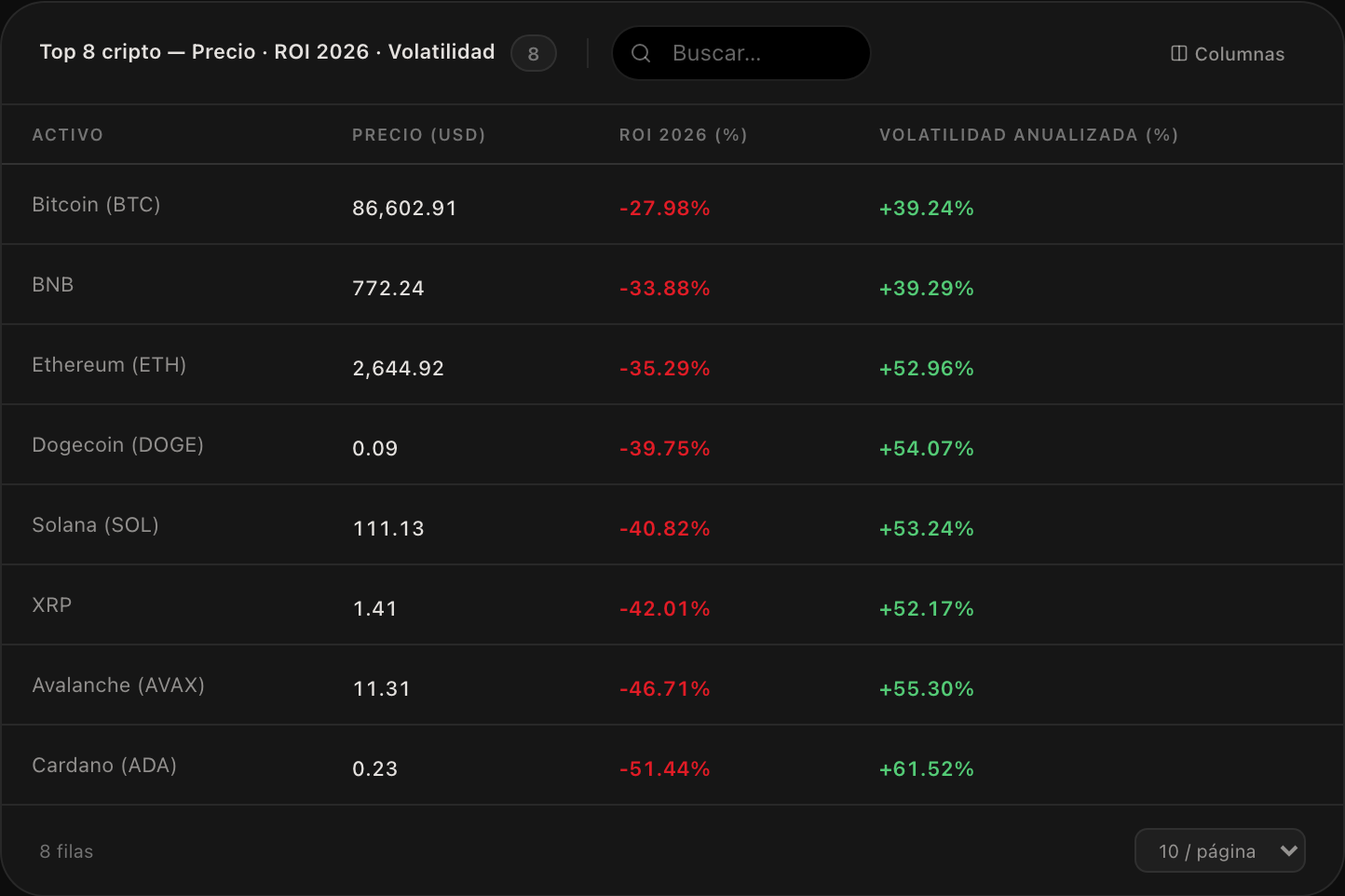
Cada gráfica, cada tabla y cada panel que le pides a tu IA es un flick. Aparecen aquí solos, en cuanto existen: sin guardarlos, sin ordenarlos y sin volver a buscarlos en un chat de hace tres semanas.

Gratis · Sin tarjeta

app.flickflow.com/biblioteca
Todas Gráficas Tablas Paneles Favoritos
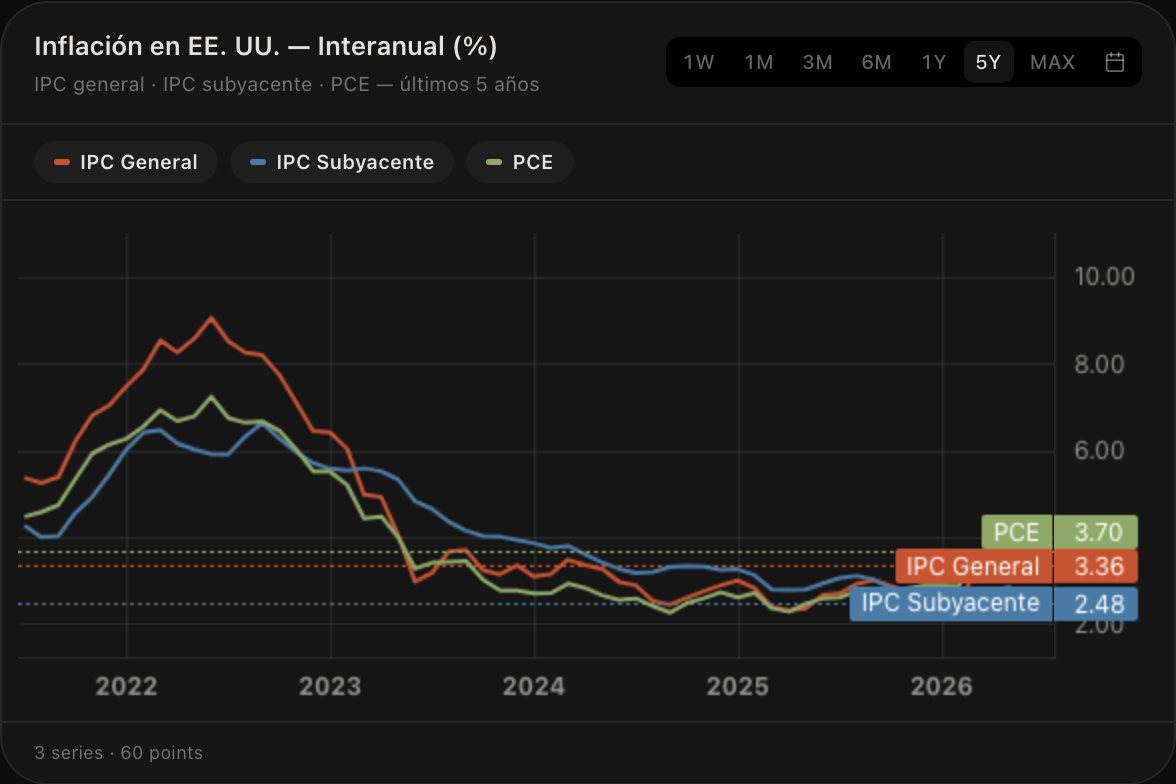
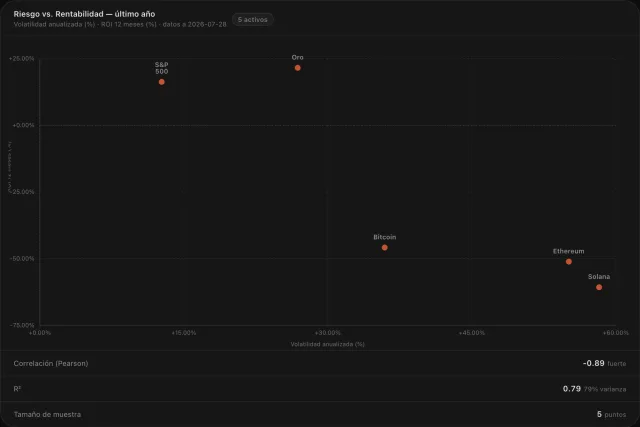
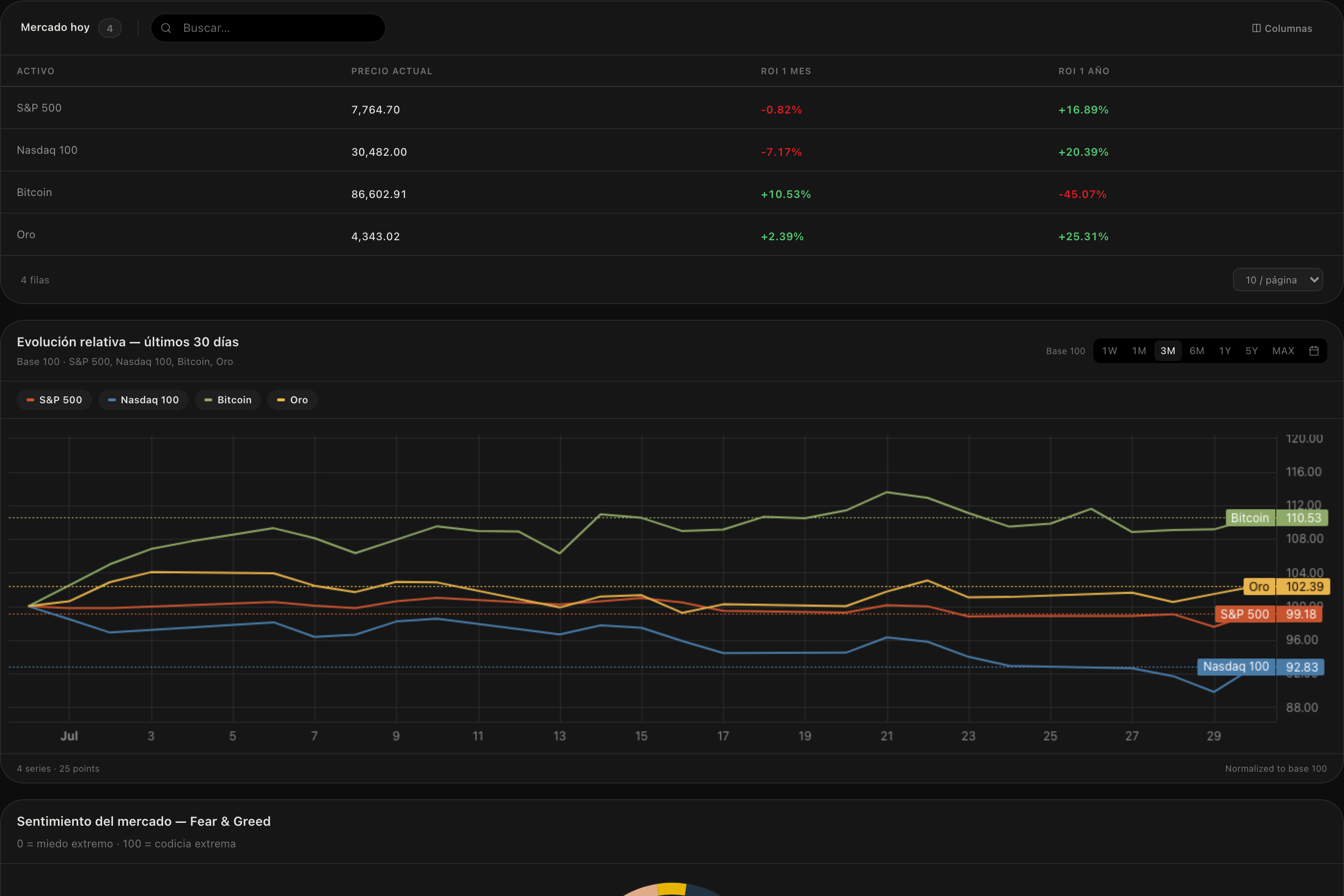
Mercado hoy Panel Mercado hoy hace 2 h Bitcoin — velas con indicadores Gráfica Bitcoin — velas con indicadores hace 5 h ¿Están correlacionados tus activos? Tabla ¿Están correlacionados tus activos? ayer Peso del mercado cripto Gráfica Peso del mercado cripto ayer Inflación en EE. UU. Gráfica Inflación en EE. UU. hace 2 días Riesgo vs. rentabilidad Gráfica Riesgo vs. rentabilidad hace 3 días

Qué es un flick Cada gráfica, cada tabla y cada panel que le pides a tu IA con Flickflow conectado. Lo monta ella, con datos reales.

Responde a tu pregunta No sale de un menú de plantillas: se construye para lo que has pedido tú, y se puede abrir, ajustar y reutilizar.

Se guarda solo Aparece en tu biblioteca de flicks en cuanto existe. Sin botón de guardar y sin descargas que arrastrar.

La galería

Flicks que no existían hasta que alguien los pidió

Copia la petición o ábrela directamente en tu IA con Flickflow conectado.

  • Mercado hoy

    Gráficas · Calendario

    Mercado hoy

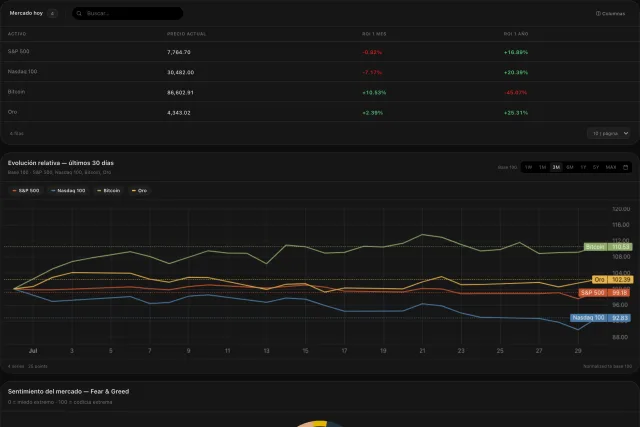
    Le pides el estado del mercado. Te devuelve la tabla, la evolución comparada y el termómetro de sentimiento.

    Hazme un panel del mercado hoy: tabla con S&P 500, Nasdaq 100, Bitcoin y Oro con su ROI a 1 mes y 1 año, debajo su evolución comparada en base 100 de los últimos 30 días, y el índice de miedo y codicia.

    Abrir en Claude
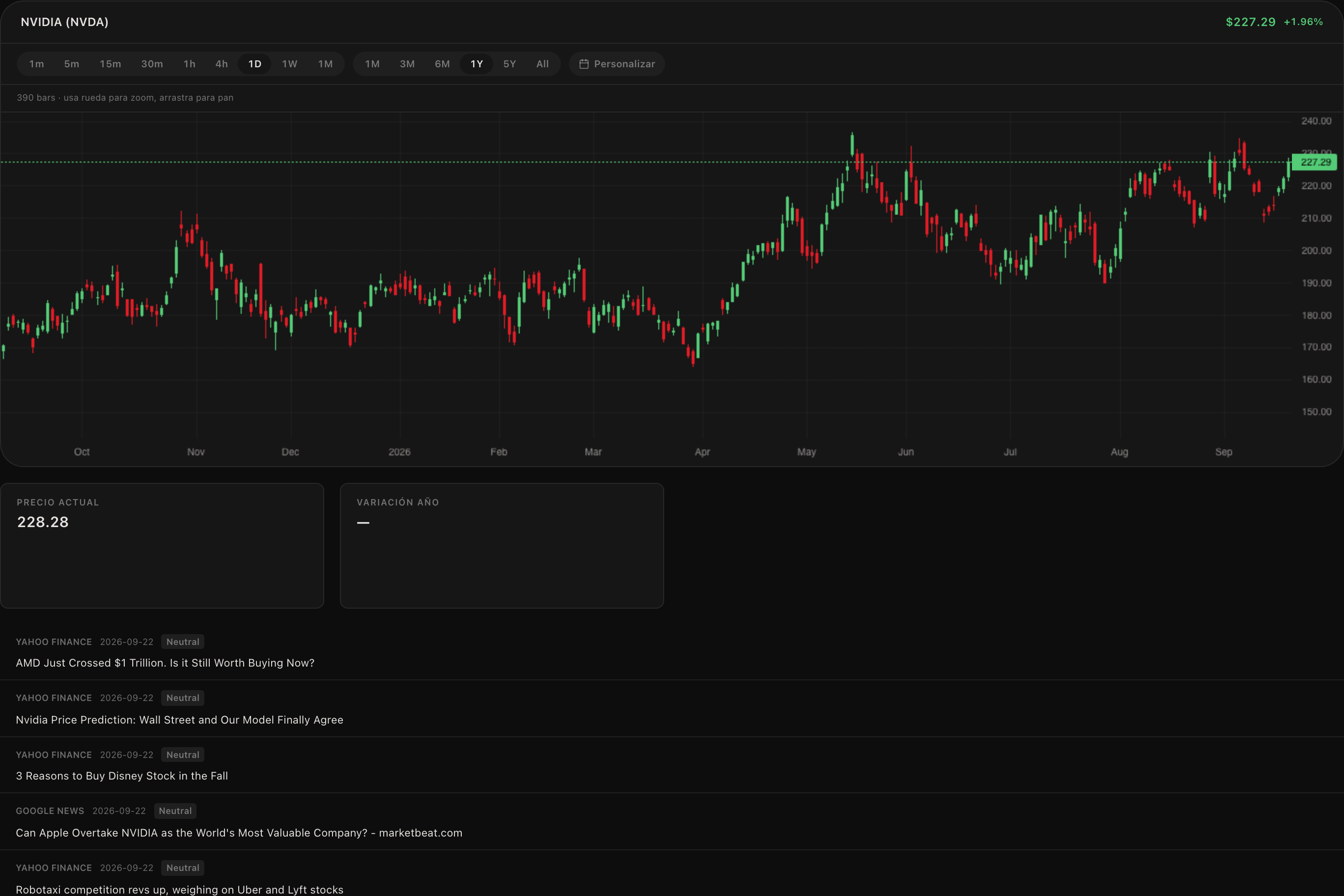
  • Bitcoin con indicadores

    Gráficas

    Bitcoin con indicadores

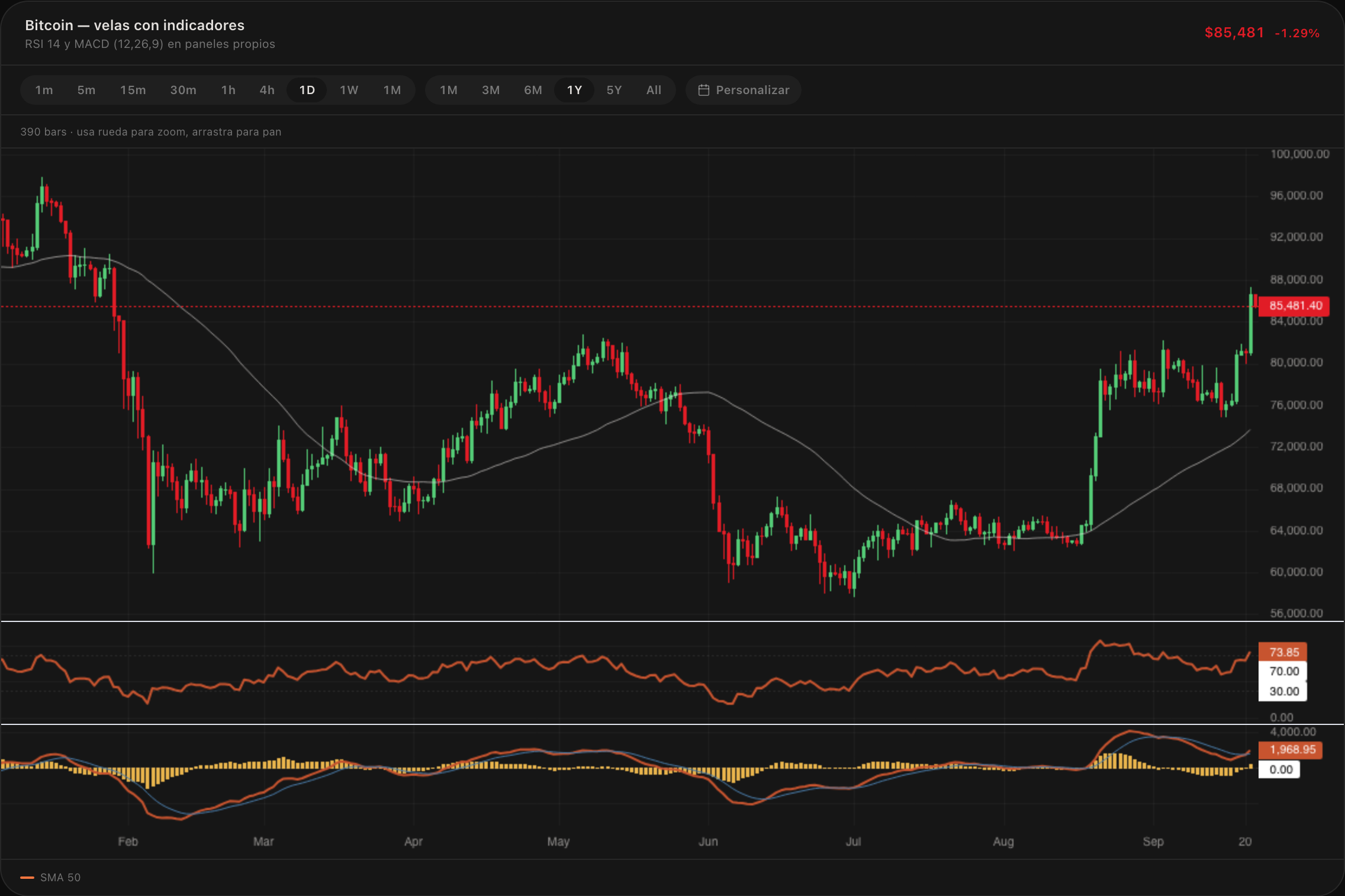
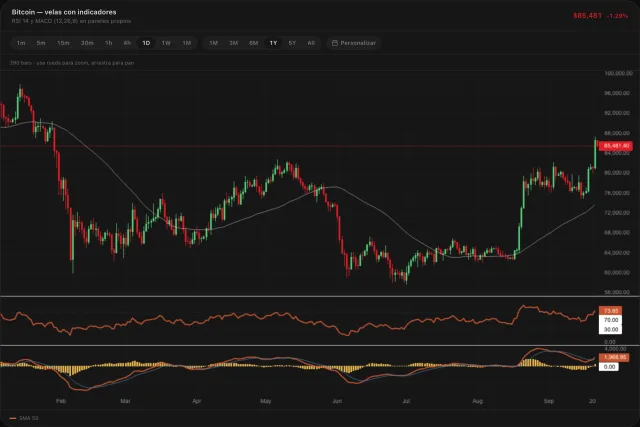
    Le pides una lectura técnica. Te devuelve las velas con RSI y MACD debajo.

    Enséñame las velas diarias de Bitcoin con RSI y MACD.

    Abrir en Claude
  • ¿Están correlacionados tus activos?

    Gráficas

    ¿Están correlacionados tus activos?

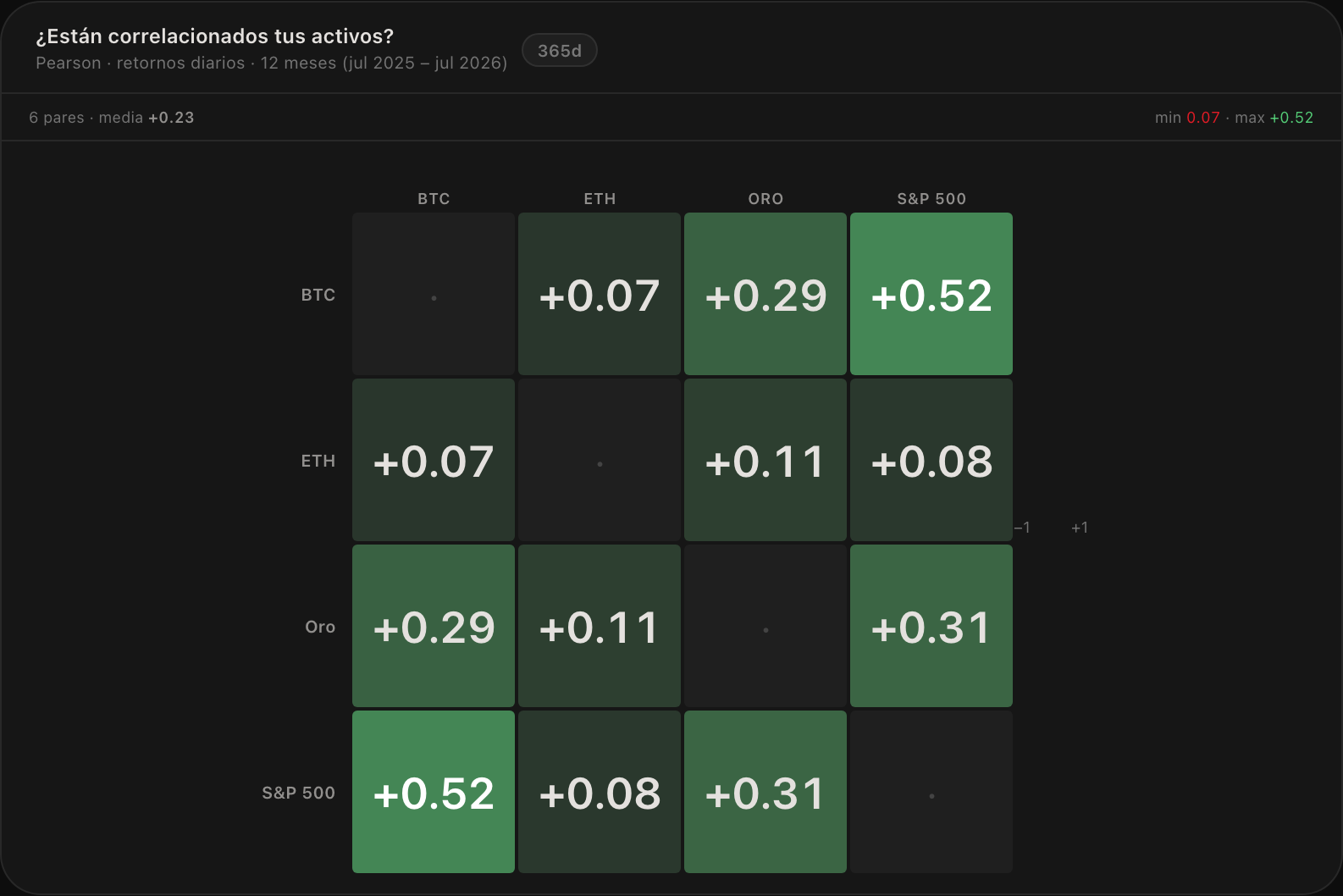
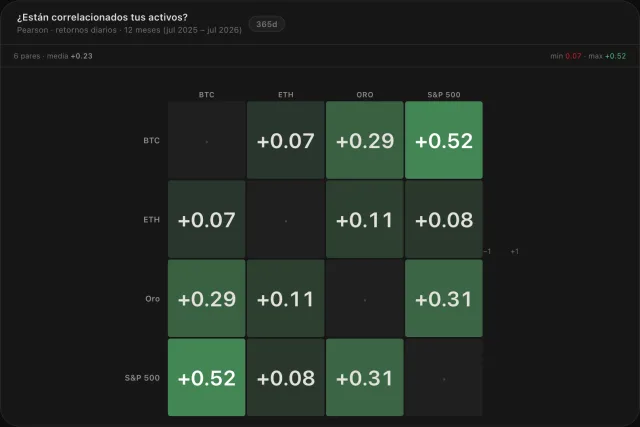
    Le pides tu cartera. Te devuelve la matriz de correlaciones y qué se mueve con qué.

    Móntame una matriz de correlación entre Bitcoin, el S&P 500 y el oro del último año.

    Abrir en Claude
  • Peso del mercado cripto

    Gráficas

    Peso del mercado cripto

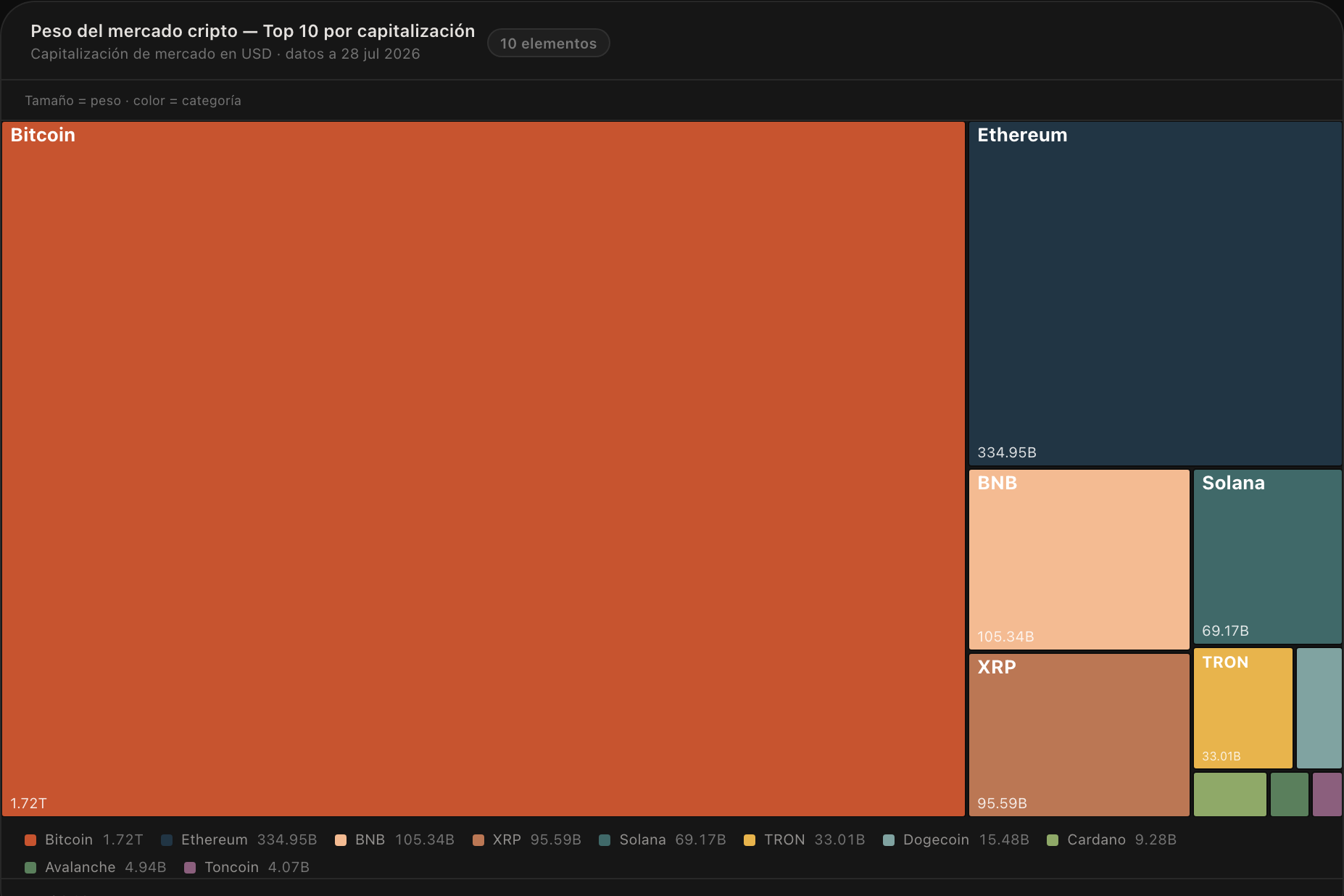
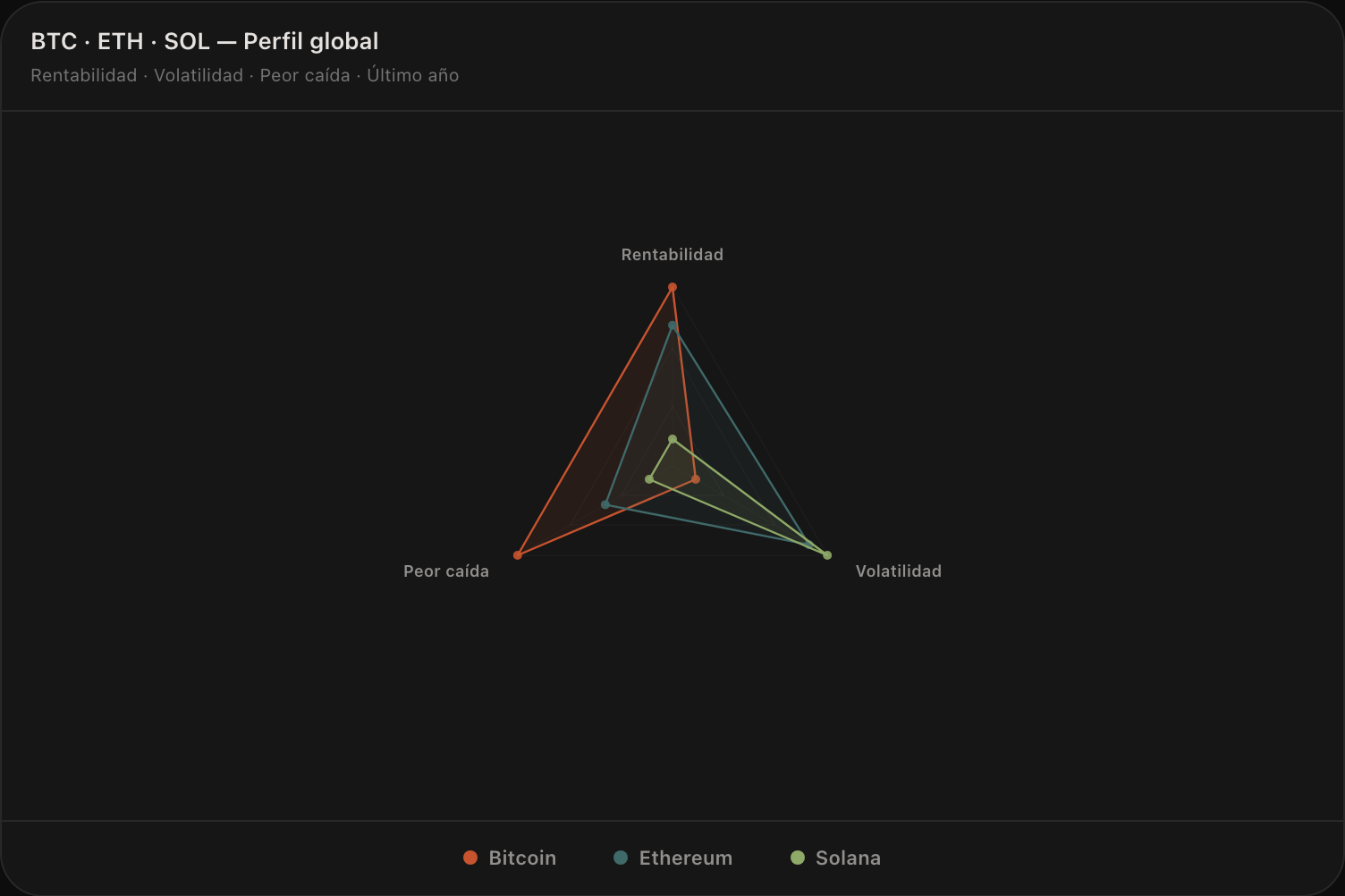
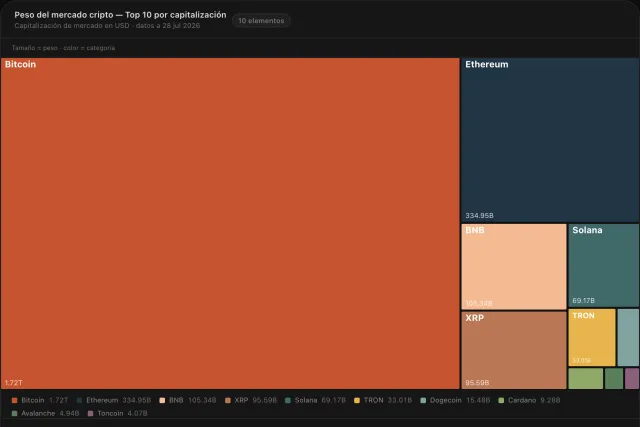
    Le pides el reparto. Te devuelve el mapa por capitalización, cada bloque a su escala.

    Hazme un treemap del top 10 cripto por capitalización de mercado.

    Abrir en Claude
  • Apple, ficha completa

    Gráficas · Noticias

    Apple, ficha completa

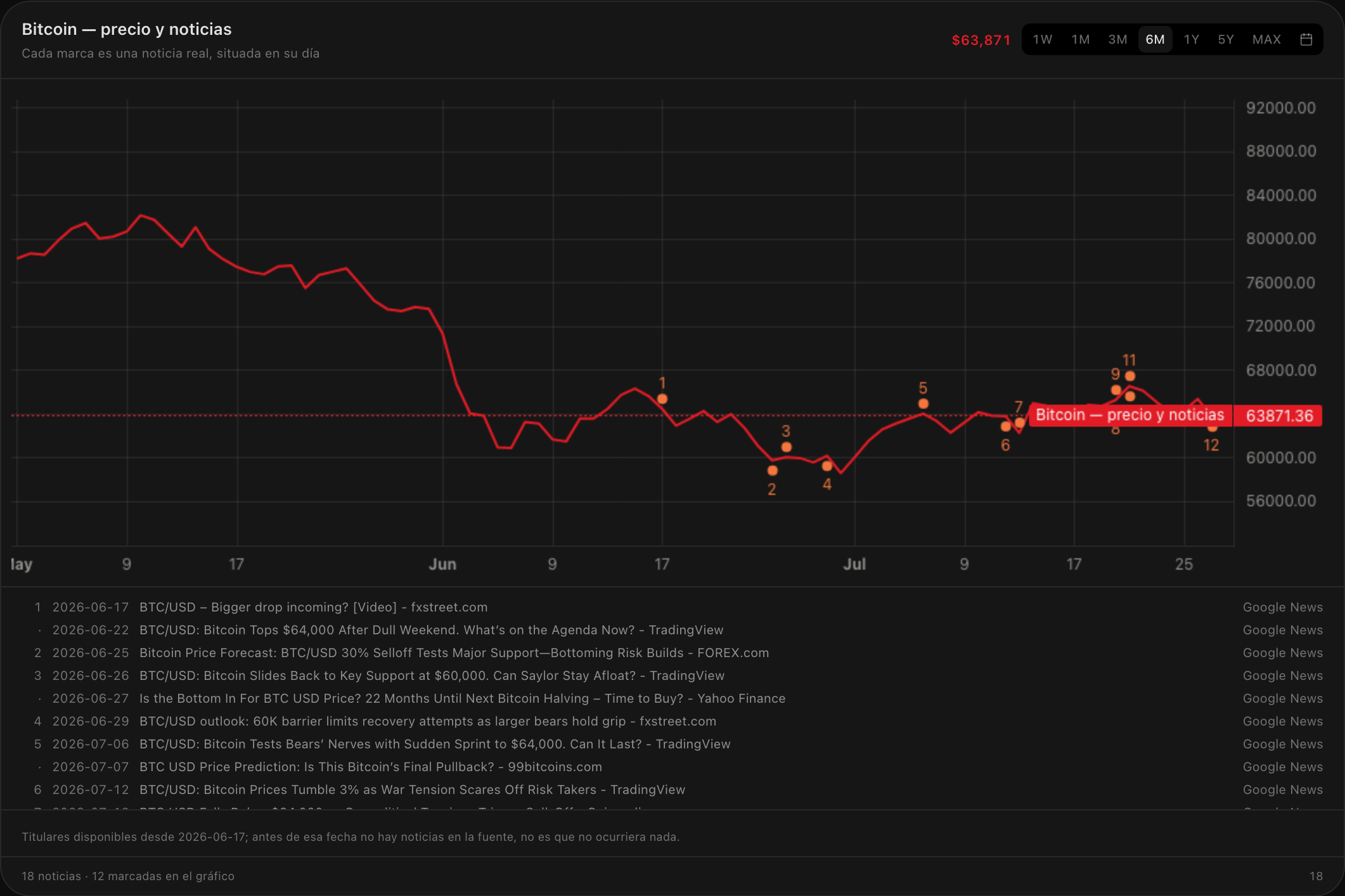
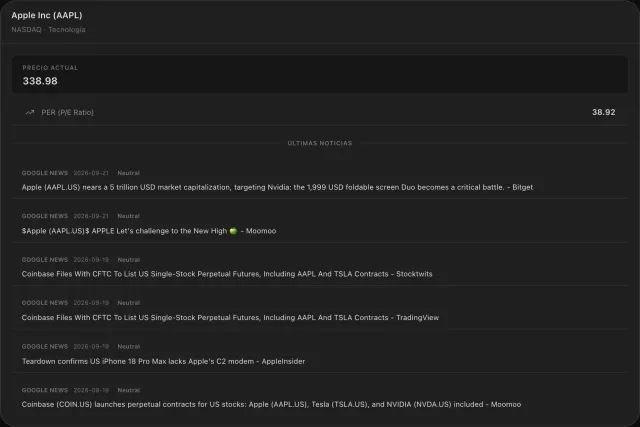
    Le pides una empresa. Te devuelve precio, métricas y las noticias que la han movido.

    Móntame una ficha de Apple con el precio, las métricas clave y las últimas noticias.

    Abrir en Claude
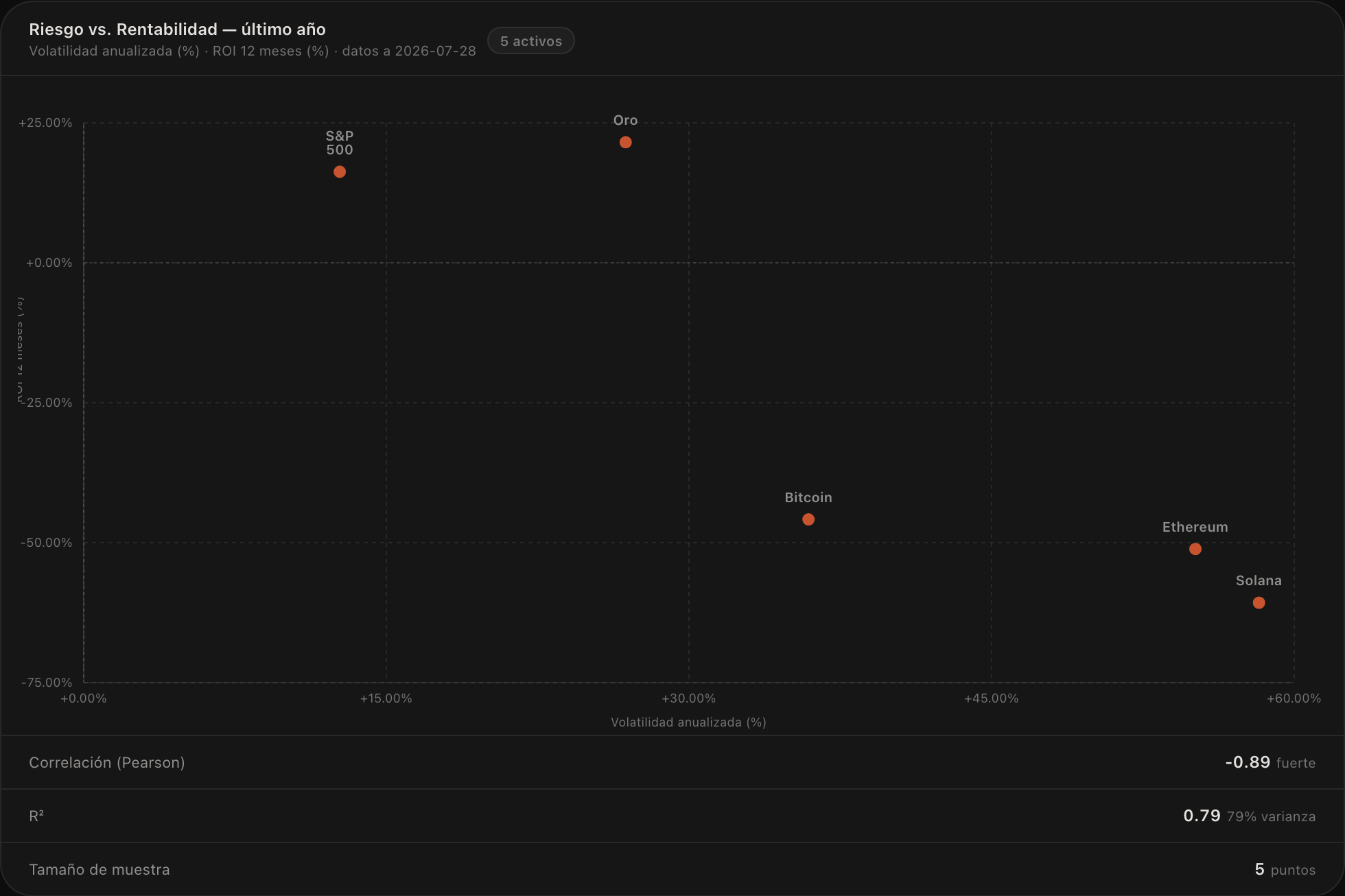
  • Riesgo vs. rentabilidad

    Gráficas

    Riesgo vs. rentabilidad

    Le pides varios activos. Te devuelve dónde cae cada uno entre lo que renta y lo que se mueve.

    Compara riesgo y rentabilidad del último año en un scatter con los principales activos.

    Abrir en Claude

Qué es un flick

No te conformes con lo que existe, cuando puedes crearlo

Cada flick de aquí lo pidió alguien con sus palabras, y su IA lo montó al momento con los datos de Flickflow: series, correlaciones y calendario cruzados como hiciera falta.

  • Enséñame las velas diarias de Bitcoin con RSI y MACD. Gráficas Técnico
  • Compara el S&P 500 y el oro en base 100 este año. Gráficas Comparar
  • Un treemap del top 10 cripto por capitalización. Gráficas Mercado
  • Matriz de correlación entre Bitcoin, el S&P 500 y el oro del último año. Gráficas Riesgo
  • ¿Qué publica Estados Unidos esta semana? Calendario Agenda
  • Dame la previsión y el dato anterior de las actas del FOMC. Calendario Macro
  • Filtra el calendario solo por decisiones de tipos. Calendario Macro
  • ¿Cómo reaccionó el mercado las últimas cinco veces que se publicó el IPC? Calendario Gráficas Histórico
  • Bitcoin en 15 min, 1 hora y diario: ¿coinciden las temporalidades? Gráficas Técnico
  • Móntame la ficha de Apple con precio, PER y sus últimas noticias. Gráficas Noticias Ficha
  • Un panel del mercado hoy: tabla, evolución comparada y sentimiento. Gráficas Calendario Rutina
  • Los eventos de alto impacto de hoy para mis activos, por orden. Calendario Rutina

Preguntas frecuentes

Dudas habituales

¿Tengo que guardar yo las cosas?

No. Cada flick que creas con tu IA a través del MCP entra por su cuenta, con su tipo, su fecha y la herramienta de la que salió.

¿Cómo encuentro algo después?

Por el filtro de arriba: todas, las Canvas, las Charts o las que hayas marcado como favoritas con la estrella. Lo último que has creado va siempre delante.

¿Necesito el MCP para crear un flick?

Sí. Los flicks los construye tu asistente de IA con Flickflow MCP conectado, así que ese es el primer paso. Es una conexión pequeña que se instala una vez y sirve para todo lo demás.

¿Quién ve mis flicks?

Solo tú. Compartir un flick con la comunidad es una acción tuya, uno a uno; nada se publica por defecto.

¿Puedo editar un flick guardado?

Sí. Un flick no es una captura: se abre, se ajusta y se vuelve a guardar, o se usa como punto de partida de otro.

Empieza a crear tus propios flicks

Conecta tu IA a Flickflow y la primera pieza que le pidas ya tendrá dónde quedarse.
Empieza gratis

Gratis · Sin anuncios · Al otro lado siempre hay una persona real